Kamis, 29 Januari 2015

Install Debian 7.wheezy

 A. Pengertian

  Debian adalah sistem operasi komputer yang tersusun dari paket-paket perangkat lunak yang dirilis sebagai perangkat lunak bebas dan terbuka dengan lisensi mayoritas GNU General Public License dan lisensi perangkat lunak bebas lainnya. Debian GNU/Linux memuat perkakas sistem operasi GNU dan kernel Linux merupakan distribusi Linux yang populer dan berpengaruh. Debian didistribusikan dengan akses ke repositori dengan ribuan paket perangkat lunak yang siap untuk instalasi dan digunakan.
     Debian terkenal dengan sikap tegas pada filosofi dari Unix dan perangkat lunak bebas. Debian dapat digunakan pada beragam perangkat keras, mulai dari komputer jinjing dan desktop hingga telepon dan server. Debian fokus pada kestabilan dan keamanan. Debian banyak digunakan sebagai basis dari banyak distribusi GNU/Linux lainnya.
    Sistem operasi Debian merupakan gabungan dari perangkat lunak yang dikembangkan dengan lisensi GNU, dan utamanya menggunakan kernel Linux, sehingga populer dengan nama Debian GNU/Linux. Sistem operasi Debian yang menggunakan kernel Linux merupakan salah satu distro Linux yang populer dengan kestabilannya. Dengan memperhitungkan distro berbasis Debian, seperti Ubuntu, Xubuntu, Knoppix, Mint, dan sebagainya, maka Debian merupakan distro Linux yang paling banyak digunakan di dunia.

 B. cara instalasi debian

Berikut tampilan awal installer Debian 7.0 Wheezy:


Tampilan awal installer Debian 7.0

Pilih "install" dan tekan "Enter" sehingga muncul pertanyaan seperti di bawah ini:


Pemilihan bahasa instalasi

Kalian diminta untuk memilih bahasa selama proses instalasi, Debian 7.0 menyediakan banyak bahasa untuk proses ini termasuk Bahasa Indonesia. Pilih Bahasa yang kalian suka dan klik "Continue" sehingga muncul tampilan seperti ini:


Pemilihan lokasi

Kalian akan diminta untuk menentukan lokasi. Pilih saja Indonesia lalu klik "Continue". Selanjutnya kalian untuk diminta menentukan jenis keyboard yang dipakai. Pilih saja "Inggris Amerika" dan klik "Continue".


Selanjutnya kalian akan diminta untuk melakukan konfigurasi jaringan. masukkan hostname dan domain name.

Pengaturan jaringan

Selanjutnya kalian akan diminta untuk memasukkan password untuk root alias admin.Pengaturan password untuk root


Isikan nama lengkap pengguna

Isikan password

Pengaturan pengguna selesai! Sekarang saatnya untuk mengkonfigurasi waktu.
Pilih zona waktu kalian.


Selanjutnya pemilihan partisi harddisk, jika anda hanya punya 1 hardisk pilih yang paling atas, lalu enter


klik enter.
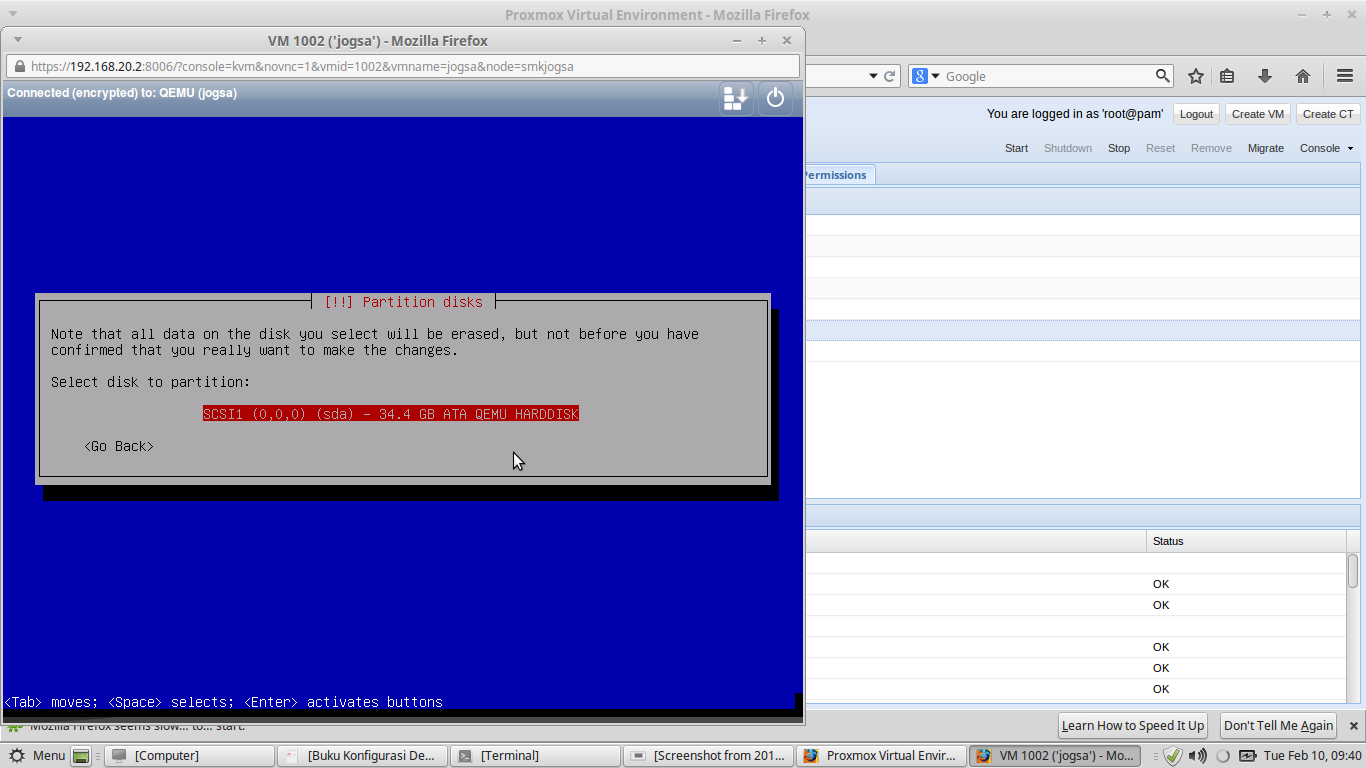
pilih All file >> enter

selanjutnya pilih Finish >> Enter
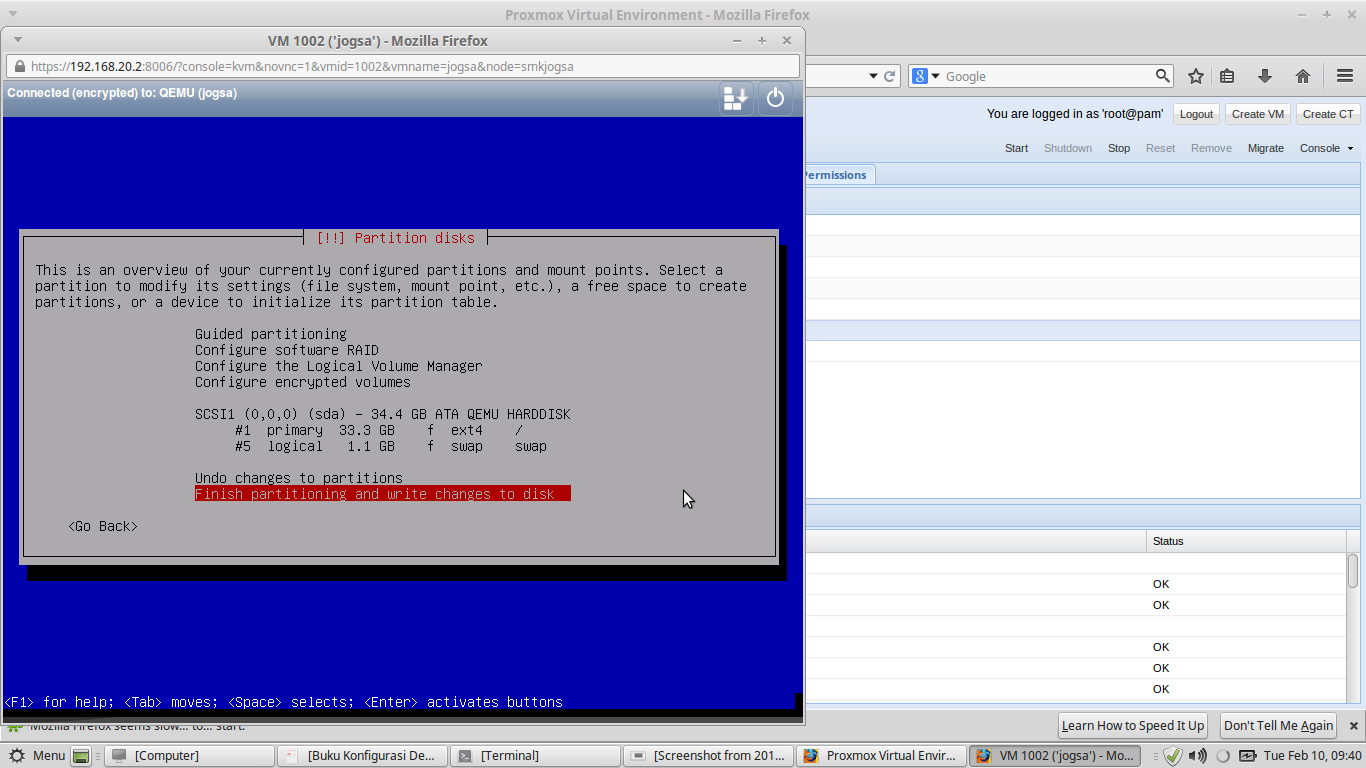
tampilan berikut ini, klik yes saja. lalu enter


selanjutnya pilih no saja, enter
 pada pemilihan Repo anda bisa pilih yes/no,

 jika yes muncul tampilan selanjutnya, pilih repo misal kartolo ,lalu enter

pada tampilan berikut kita pilih default saja, dengan menekan enter.

tunggu hingga proses install apt selesai.

selanjutnya muncul tampilan berikut klik yes.. enter

beri tanda bintang pada ssh , dengan menekan spasi.

selanjutnya tunggu install software hingga selesai.


Selasa, 27 Januari 2015

setting mikroTik


A.Pengenalan

 SEJARAH MIKROTIK
         Mikrotik adalah perusahaan kecil berkantor pusat di Latvia, bersebelahan dengan Rusia. Pembentuknya diprakarsai oleh John Trully dan Arnis Riekstins. John Trully adalah seorang Amerika yang berimigrasi ke Latvia. Di Latvia ia berjumpa dengan Arnis seorang sarjana Fisika dan Mekanik sekitar tahun 1995.
Tahun 1996 John Trully dan Arnis mulai me-routing dunia (visi Mikrotik adalah me-routing seluruh dunia). Mulai dengan sistem Linux dan MS DOS yang dikombinasikan dengan teknologi Wireless LAN (W-LAN) Aeronet berkecepatan 2Mbps si Molcova, tenaga Latvia, baru kemudian melayani lima pelangganya di Latvia.
KELEBIHAN
       Mikrotik memiliki sebuah Operating System bila tidak salah disebut dengan RouterOs .Mikrotik yang dibangun dengan Core LINUX, yang menyebabkan produk Router ini lebih murah dibanding dengan router lainnya seperti CiscoDari segi pengoprasiannya Mikrotik tergolong friendly dengan software winbox yang merupakan tempat setting administratornya.RouterOS Mikrotik juga dapat mendeteksi berbagai macam ethernet card (LAN CARD) dari berbagai vendor yang telah ada.


  • sumber : http://tutorial.netkromsolution.com/?p=89

 B. install mikroTik
  1. Downlod dulu winebox
Dengan cara : ketikan di webbrowser anda “mikrotik indonesia”, klik di “download area”, pilih dowload’an pada utility => download yg mana aja bisa.
  1. Install winenya.
       1. Buka Terminal.
2. Tambahkan repository wine melalui perintah berikut :
              sudo add-apt-repository ppa:ubuntu-wine/ppa
3. Update repository
              sudo apt-get update
4. Download dan Install Wine
              sudo apt-get install wine
5. Silakan tunggu hingga proses instalasi selesai. Proses ini agak lama, tergantung koneksi internet anda, karena akan beberapa kali download installer.

  1. Lalu buka winebox dengan cara klik kanan=>properties=>wine=>reset.
    kemudian klik nekbor (kotak kecil) => mac address. lalu klik connect.
     4. setelah itu pilih remove configuration, tunggu hingga connect.

    5. masuk di winbox lagi,  IP address menjadi 0.0.0.0 , klik connect.
    6. lalu, pada sistem klik idenity ketikkan nama :MIKROTIK-GW1-SMKJOGSA(atau terserah) lalu klik ok
    7. lanjut, klik interface klik kanan dan C.. ketikkan nama seperti WAN, R.GURU, LAB.TKJ, R.KELAS , HOTSPOT.

    8. tambahkan IP address dengan mengeklik tanda + dan ketikkan IPaddress pada kolom address .dan lebih baik ether1 tidak usah diberi IPaddress karena sudah otomatis diberi IP.

    9. klik IP pilih DNS lalu klik setting, beri cekliss pada allow remote request. klik apply dan ok. 


    10. selanjutnya, klik DHCP client pada interface pilih ether1 lalu apply dan ok.


    11. lalu lakukan ping ke google.com untuk memastikan apakah sudah terhubung atau belom. 

    12.  jika sudah terhubung klik DHCP server klik DHCP setup => ethernet2 klik next 

    13. klik IP pilih hotspot pilih setup => ethernet5 

    14. kemudian reboot
    15. masuk ke network conection => klik di ethernet "wired connection 1", => edit => pada IPv4setting, methotnya automatic =>save


    16. selanjutnya untuk melihat hasilnya, ketikan google.com di webrowser.

       17. Kemudian muncul tampilan login, seperti gambar berikut


      18. setelah login muncul tampilan sebagai berikut, itu tandanya sudah berhasil.


selamat membaca, semoga bermanfaat :)

Senin, 26 Januari 2015

install LAMP Server


A. Pengertian

phpMyAdmin adalah perangkat lunak bebas yang ditulis dalam bahasa pemrograman PHP yang digunakan untuk menangani administrasi MySQL melalui Jejaring Jagat Jembar (World Wide Web). phpMyAdmin mendukung berbagai operasi MySQL, diantaranya (mengelola basis data, tabel-tabel, bidang (fields), relasi (relations), indeks, pengguna (users), perijinan (permissions), dan lain-lain)

B. Langkah install aplikasi berbasis web di linux :

1.  buka terminal dan ketikan => sudo su
     kemudian isikan password
     lalu install apache
     # apt-get install apache2 apache2-utils
   lalu tekan enter untuk<yes>

2.  Install PHP :
    # apt-get install php5 php5-mysql php-pear php5-gd php5-mcrypt php5-curl
lalu tekan enter untuk <yes>

3.Install DataBase :
    # apt-get install mysql-server-5.5 libapache2-mod-auth-mysql php5-mysql
lalu tekan enter untuk <yes>


 4. setelah itu anda diminta mengisikan password, berikut tampilannya.


5. install phpmyadmin :

#apt-get install phpnyadmin >> enter


6. lalu buka localhost/myadmin
isikan sesuai keinginanmu, misal username “root” trus masukkan password

7. kemudian muncul tampilan setelah login, tandanya installasi telah berhasil.


Selamat membaca, semoga bermanfaat :)


Sabtu, 24 Januari 2015

How to install Linux mint


     Linux Mint adalah sistem operasi berbasis Linux untuk PC. Inti dari LinuxMint ialah Ubuntu, sehingga aplikasi yang dapat berjalan di Ubuntu, juga bisa berjalan pada LinuxMint. Walaupun inti dari LinuxMint adalah Ubuntu, LinuxMint hadir dengan tampilan yang berbeda dengan Ubuntu.

hal-hal yang dilakukan sebelum  install Linux mint sebagai berikut :

  • Pengaturan waktu dan boot pada BIOS.
  • Pembagian partisi untuk OS nya.

Langkah Installasi :

1. Klik Dua kali pada ISO Linux mint yang akan di install

2. Pada tampilan berikut pilih english untuk bahasa yang akan digunakan, klik continue.


3. tancapkap charger laptop agar terdeteksi – continue.


4. pilih something else- continue.


5. Pada installation type atur seperti gambar dibawah ini. klik ok. lalu install now.


6. selanjutnya pilih lokasi anda, klik continue.


7.Selanjutnya pilih jenis keyboard yang akan digunakan, klik continue.


8. who are you?
      Isikan data anda & password >> continue.


9. Setelah itu tunggu hingga proses installasi selesai.

Jumat, 23 Januari 2015

Hari pertama PKL di BLC'telkom KPLI Klaten

  hari ini saya mencari tahu mengenai hal" yang menyangkut dengan teknik komputer..
pertama mengenai Teknik Komputer Jaringan :
1. komputer adalah serangkaian ataupun sekelompok mesin elektronik yang terdiri dari ribuan bahkan jutaan komponen yang dapat saling bekerja sama, serta membentuk sebuah sistem kerja yang rapi dan teliti.
2. jaringan adalah sebuah sistem yang terdiri atas komputer-komputer yang didesain untuk dapat berbagi sumber daya (printer, CPU), berkomunikasi, dan dapat mengakses informasi.
       jadi teknik komputer jaringan merupakan ilmu berbasis teknologi informasi dan komunikasi terkait kemampuan algoritma dan pemrograman komputer, perakitan komputer, perakitan jaringan komputer, dan pengoperasian perangkat lunak dan internet.
sumber :
1. http://kuliah.dinus.ac.id/edi-nur/sb1-1.html
2. http://id.wikipedia.org/wiki/Jaringan_komputer
3. http://id.wikipedia.org/wiki/Teknik_komputer_dan_jaringan

       selain itu saya juga mencari tau tentang SO LINUX, berikut pengenalannya:
LINUX adalah nama yang diberikan kepada sistem operasi komputer bertipe Unix. Linux merupakan salah satu contoh hasil pengembangan perangkat lunak bebas dan sumber terbuka utama.
jenis-jenisnya :
Linux Debian
Linux Redhat
Linux Mandrake
Linux Caldera Open
Linux Slackware
Linux SuSe
Linux Corel
Linux Turbo
Linux Ubuntu
Linux Fedora

Kelebihan/ keunggulan Linux:
- Linux Bersifat open source, terbuka dan bebas sehingga untuk mendapatkannya tidak memerlukan biaya (LISENSI FREE)  dan semuanya boleh di utak atik.
- Sekarang Linux sudah mudah di operasikan.
- Lebih unggul dalam hal keamanan karena linux merupakan sistem operasi yang multiuser sehingga jika virus menyerang user tertentu, maka akan sangat sulit untuk menyebar ke user lainnya.
Kekurangan/ kelemahan Linux:
- User banyak yang belum terbiasa menggunakan linux karena mereka lebih terbiasa menggunaka windows.
- Instalasi linux tidak semudah Instalasi windows.
- Program/ Aplikasi di linux belum seampuh aplikasi windows.
 Sumber :
1. http://id.wikipedia.org/wiki/Linux
2. https://nurimanz.wordpress.com/jenis-linux/
3. http://sistemoperasikomp.blogspot.com/2013/04/kelebihan-dan-kekurangan-linux.html


selamat membaca, sekian darii sayaa,, :)
see you :)